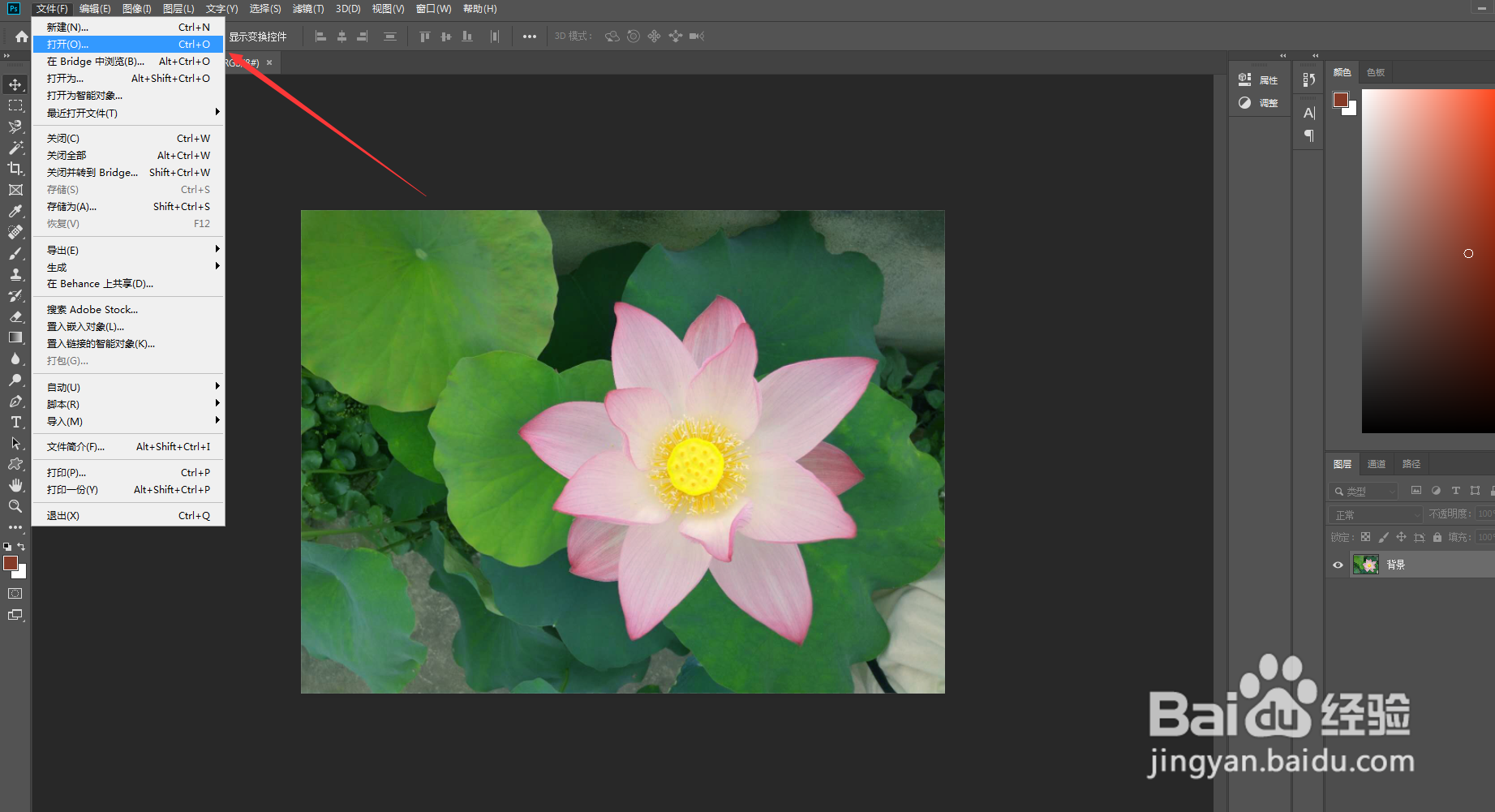
1、1.打开PS软件,插入一张图片;如图
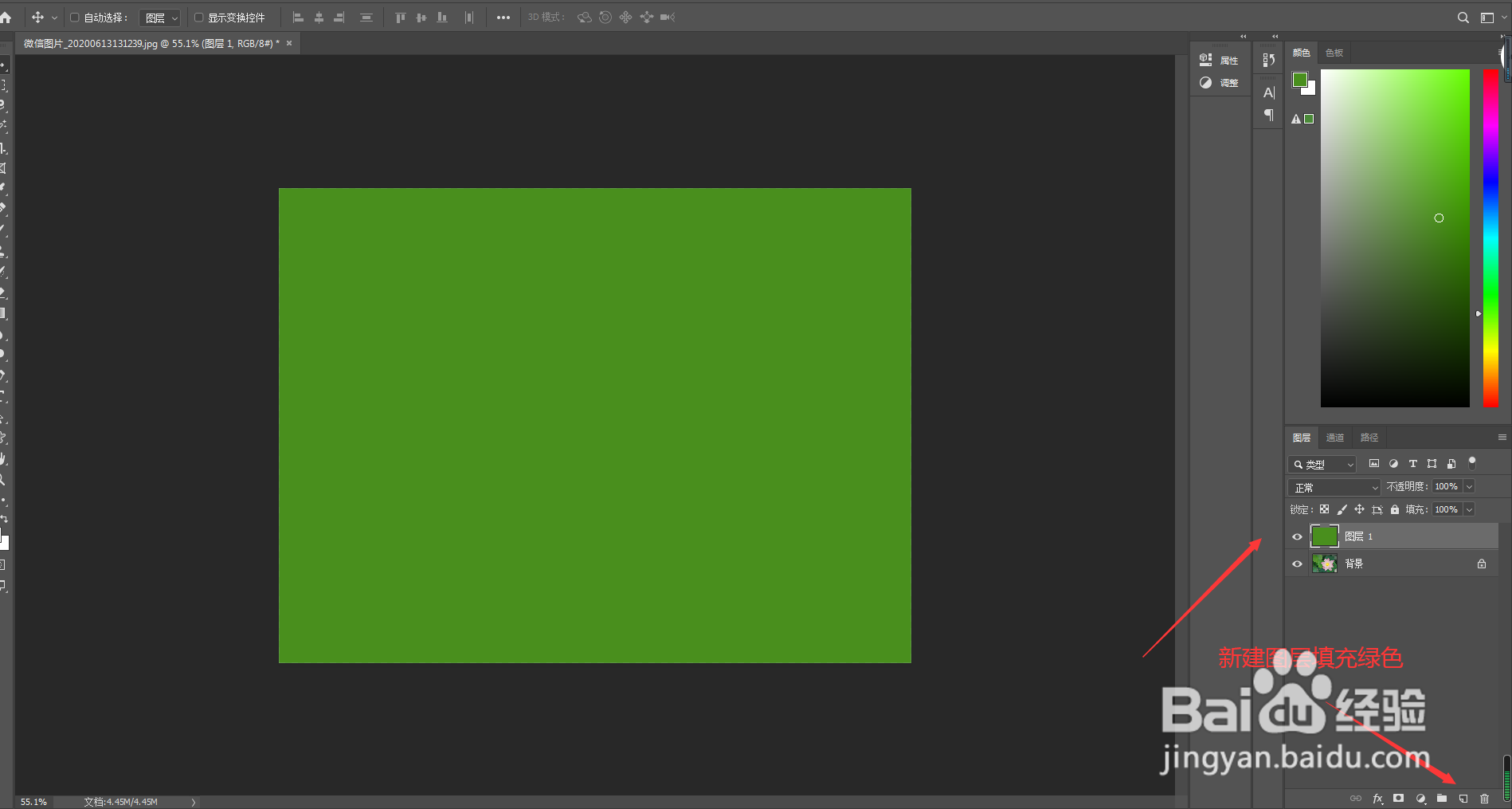
2、2.新建图层,填充为黑色,填充颜色可以根据图片的风格来设定;如图
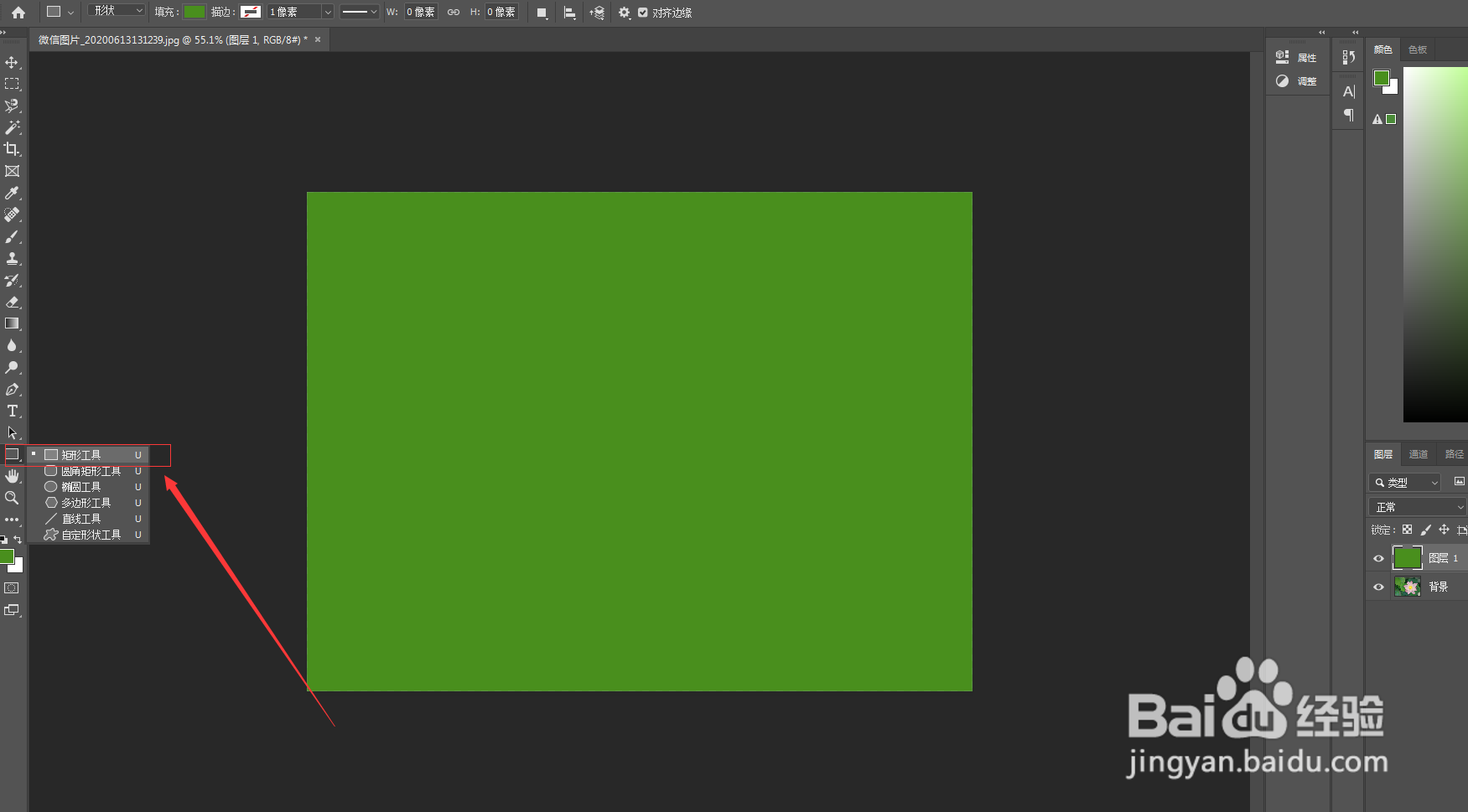
3、3.选择矩形工具,在填充的颜色图层上画出矩形,矩形颜色为黑色,不描边,双击矩形选择混合模式,把填充不透明度降为0,挖空改为浅;如图
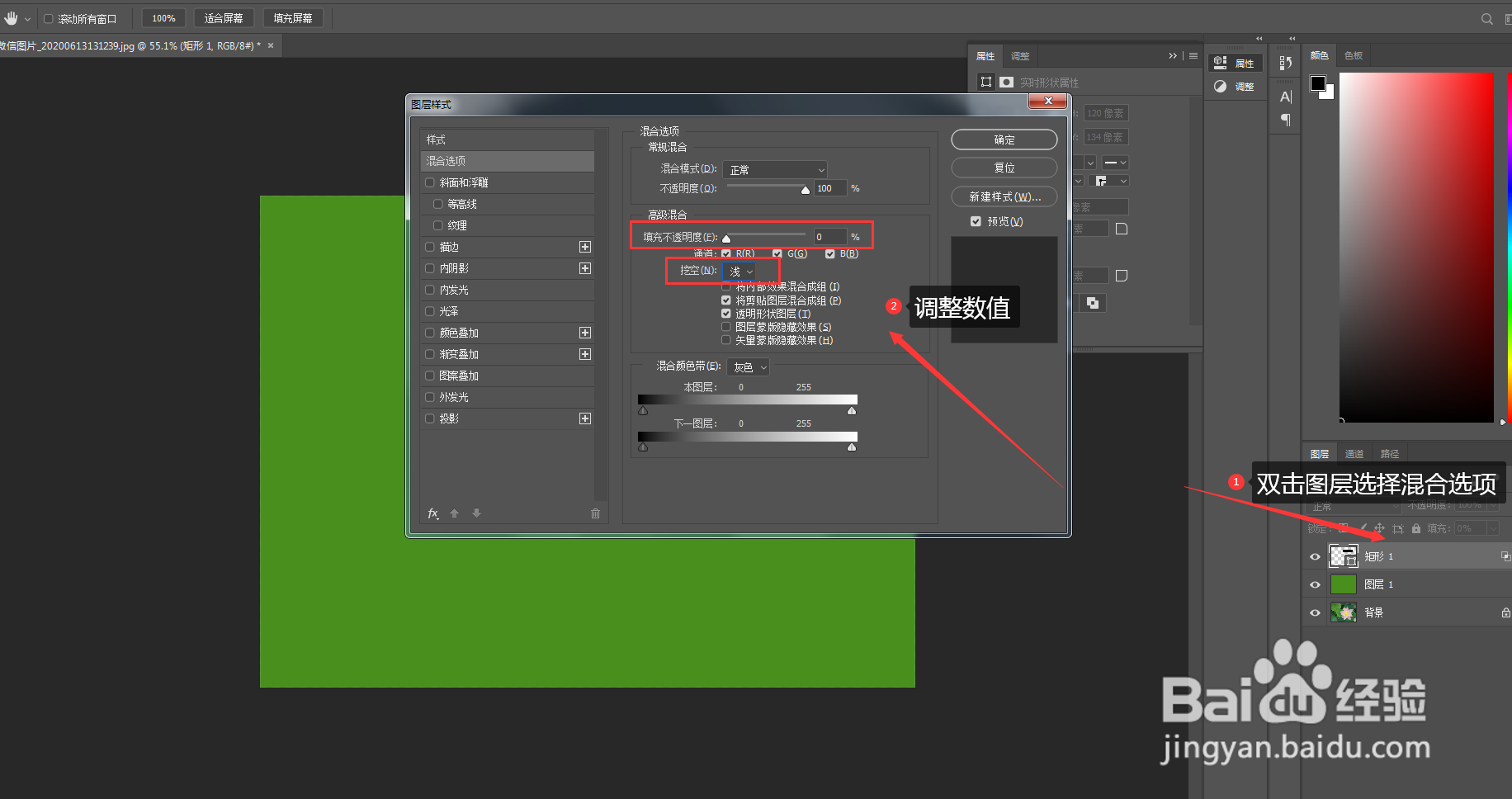
4、4.确定之后可以看到效果,点击图层样式描边改为白色,两像素;如图
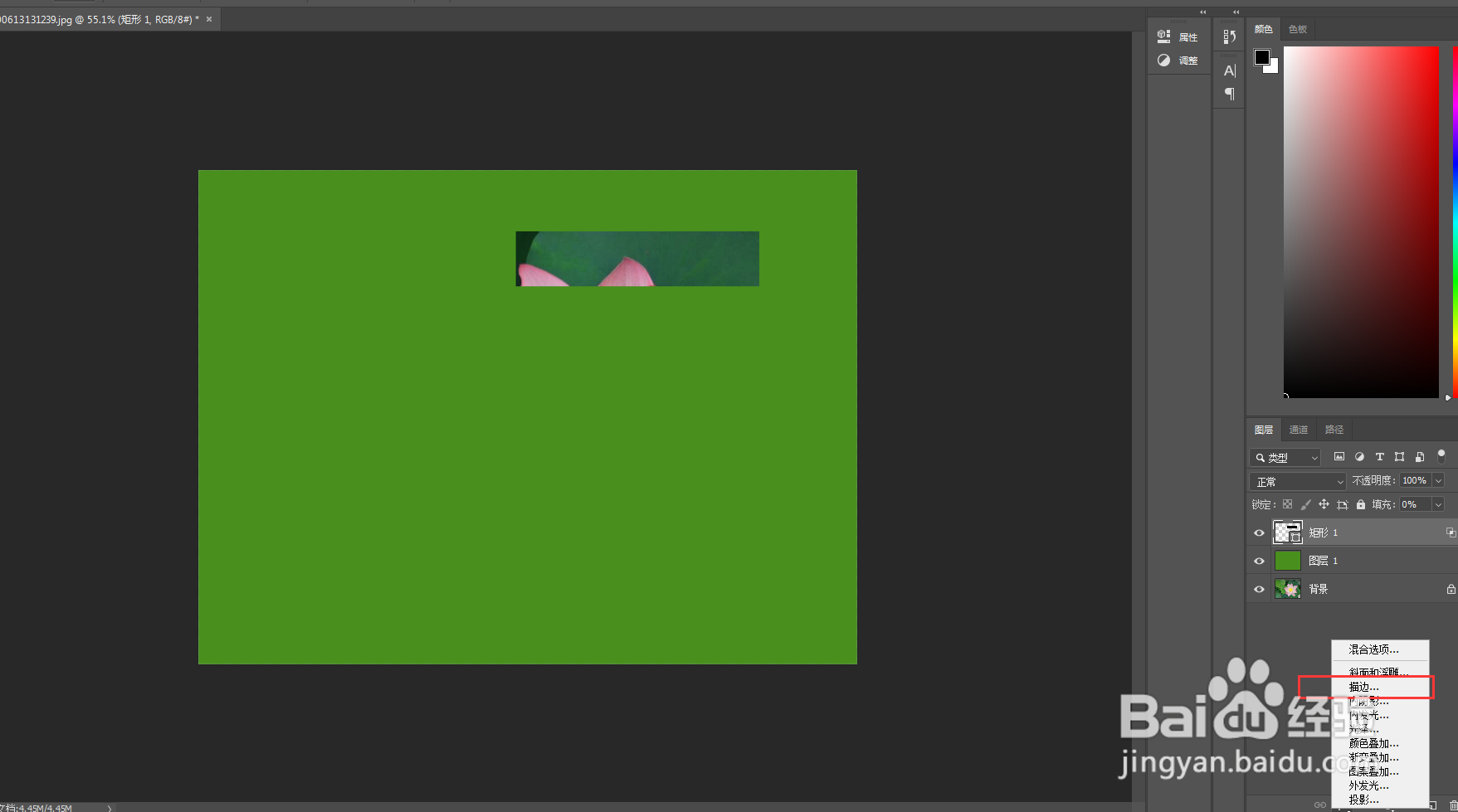
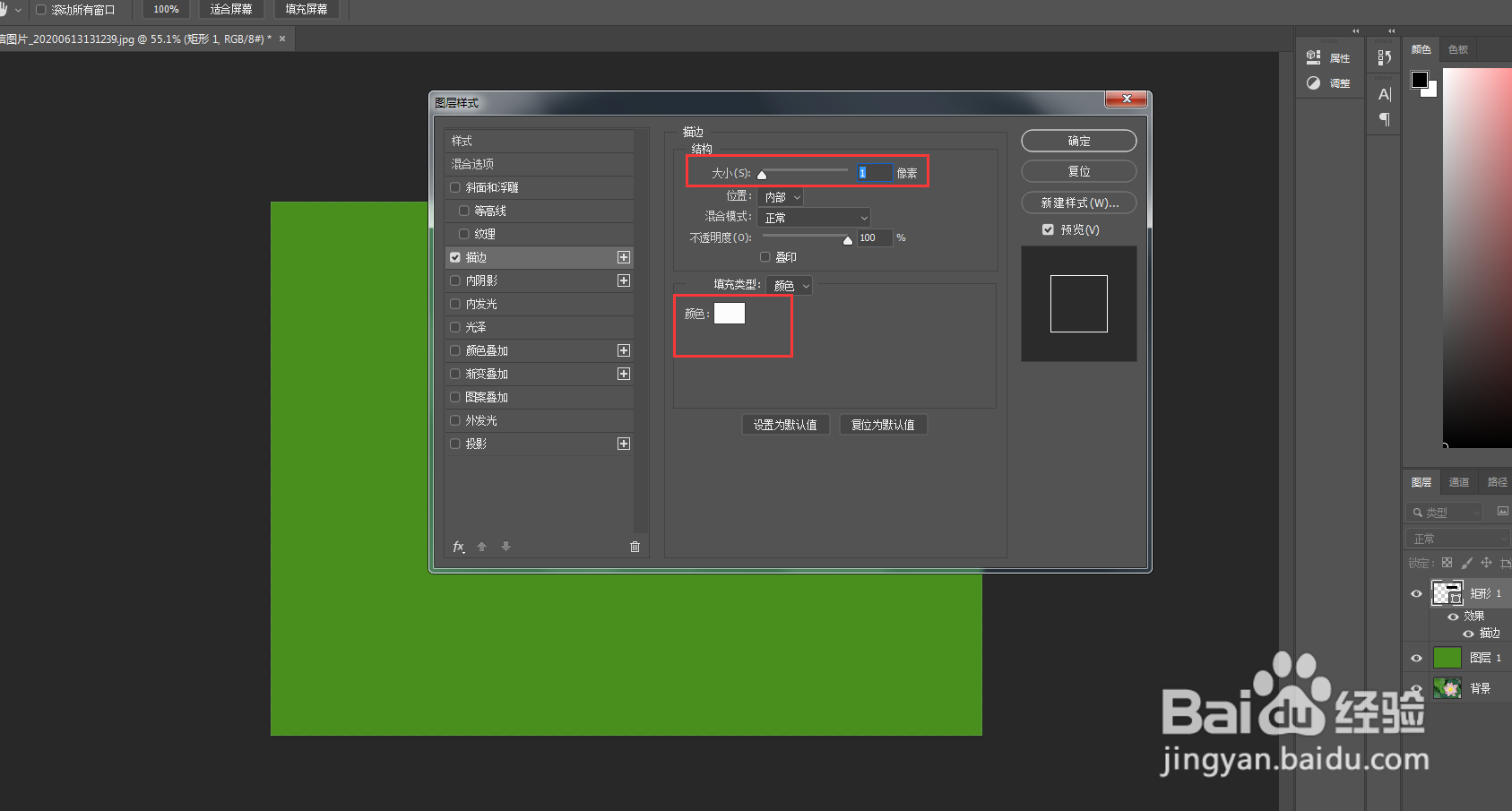
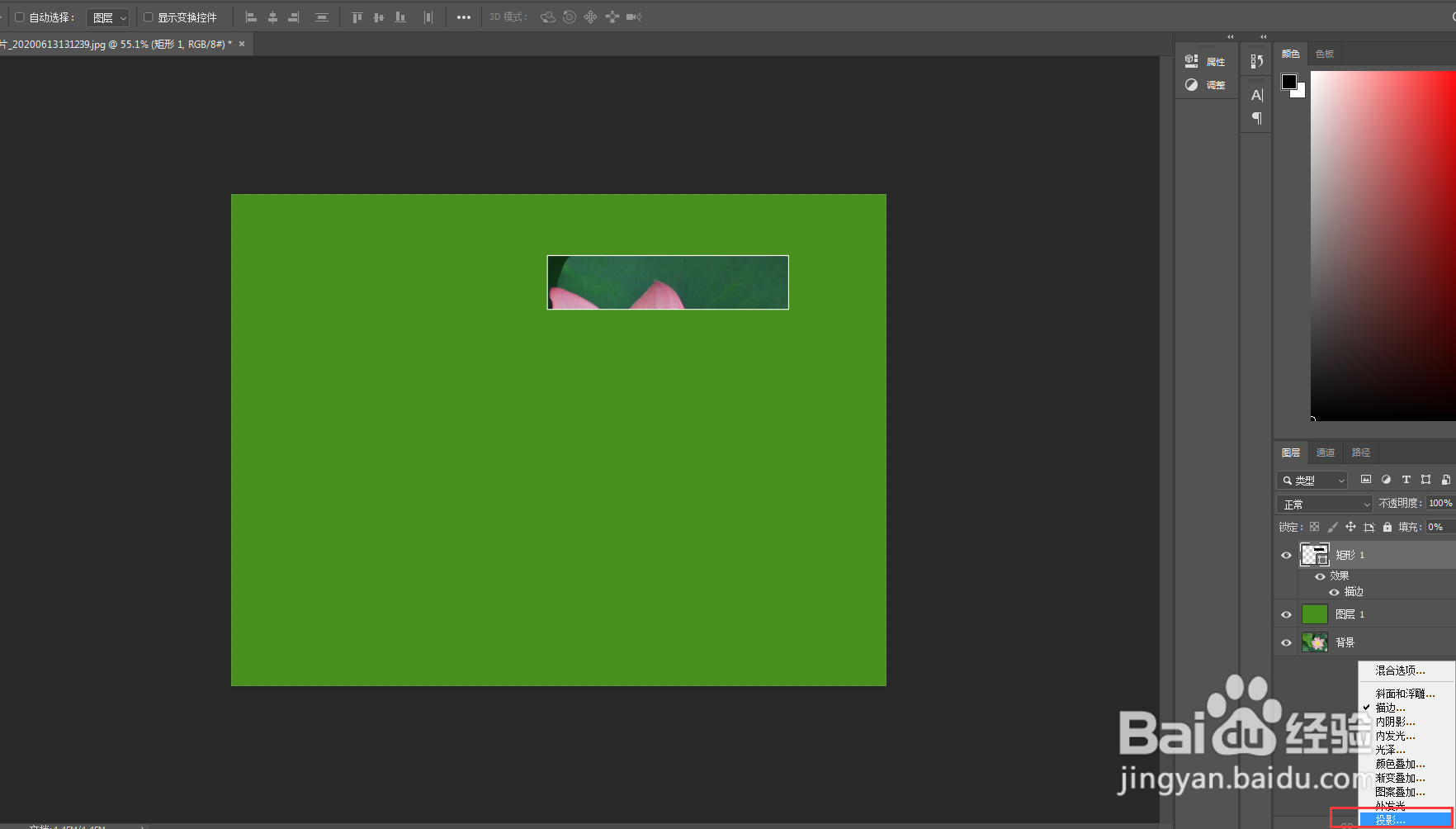
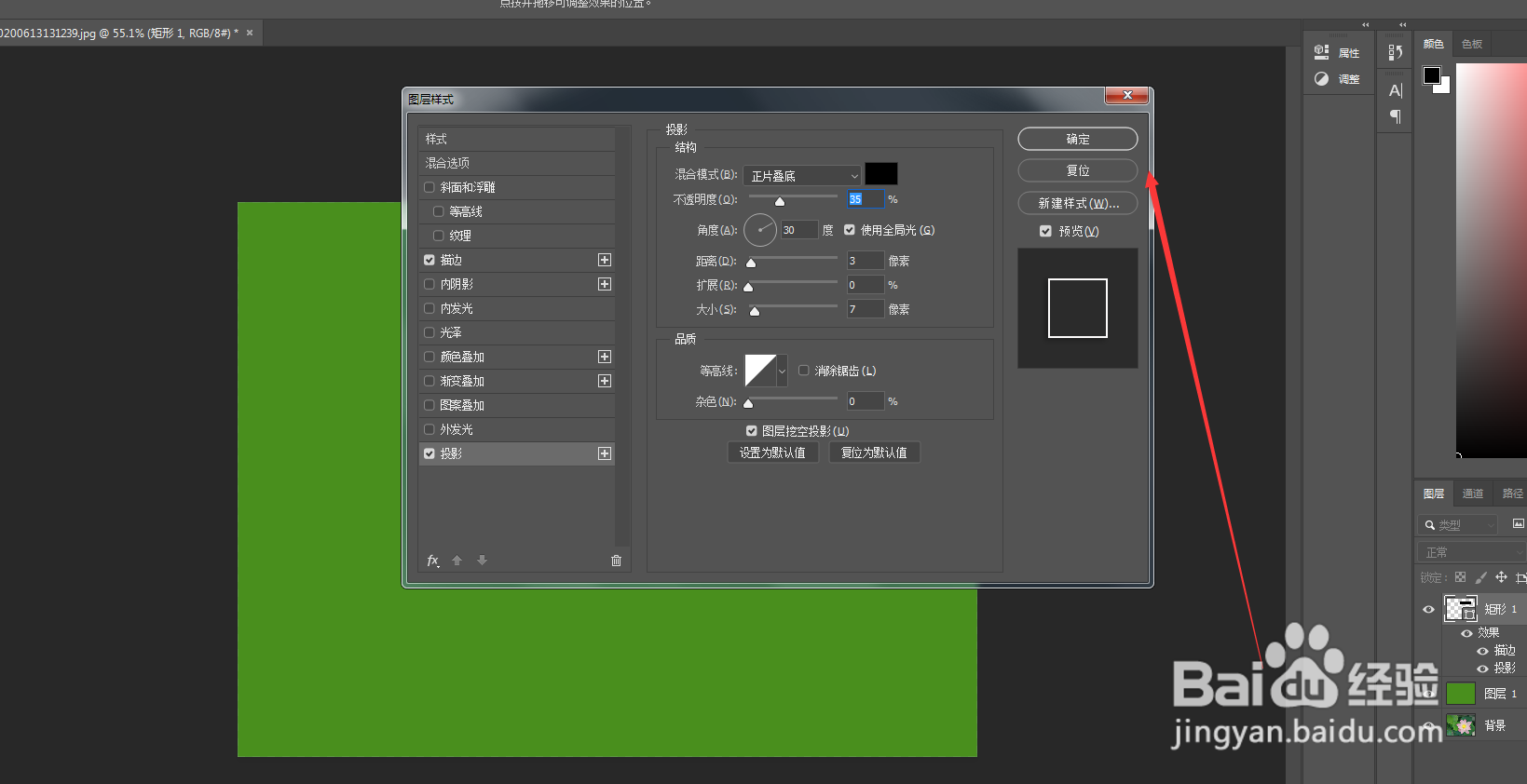
5、5.点击fx标志的图层样式,增加投影,数值保持不变;如图
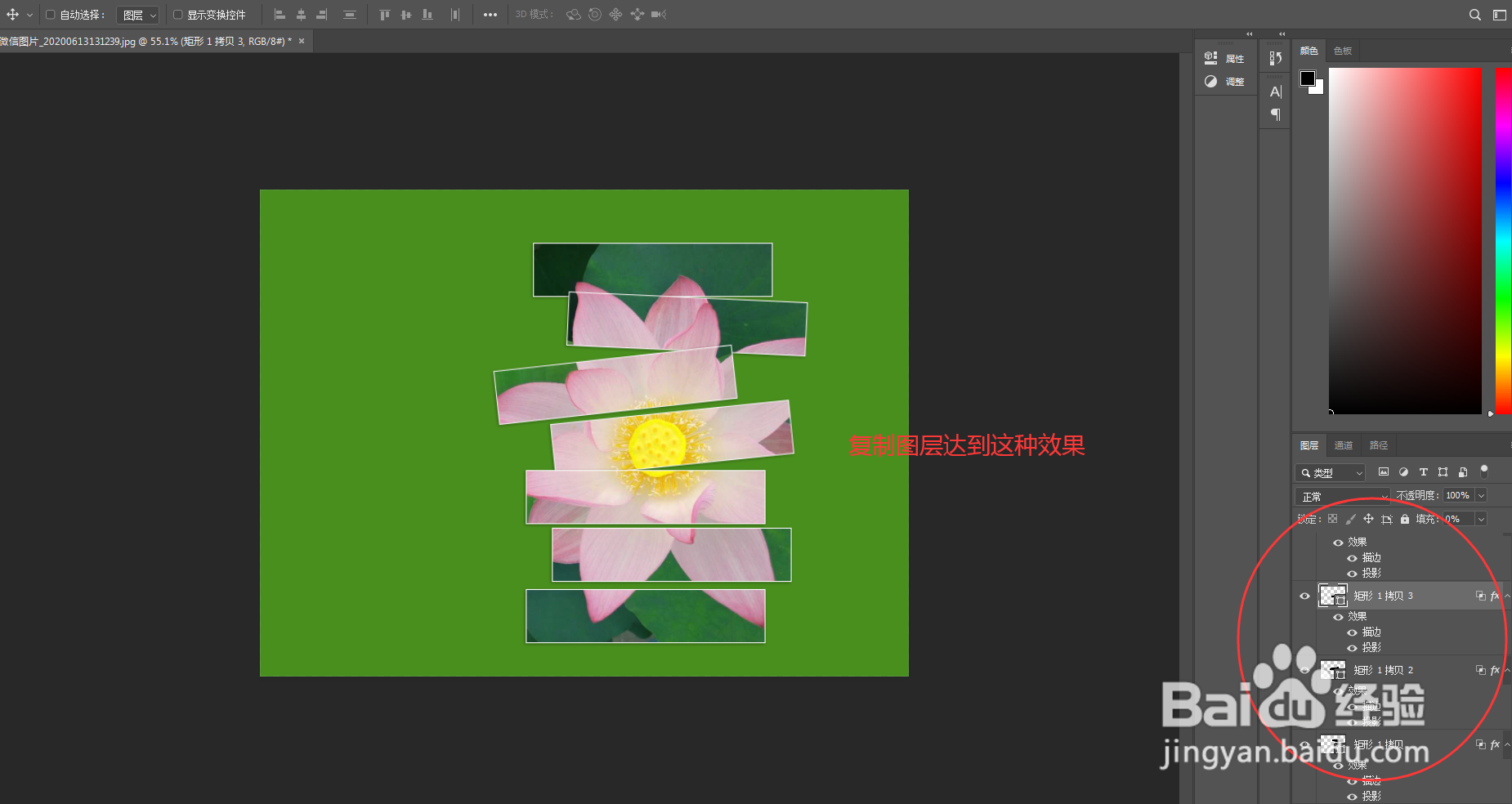
6、6.对设置好的矩形进行复制,移动,放到你想要的位置,做出你想要的风格;如图
时间:2026-04-24 02:32:42
1、1.打开PS软件,插入一张图片;如图
2、2.新建图层,填充为黑色,填充颜色可以根据图片的风格来设定;如图
3、3.选择矩形工具,在填充的颜色图层上画出矩形,矩形颜色为黑色,不描边,双击矩形选择混合模式,把填充不透明度降为0,挖空改为浅;如图
4、4.确定之后可以看到效果,点击图层样式描边改为白色,两像素;如图
5、5.点击fx标志的图层样式,增加投影,数值保持不变;如图
6、6.对设置好的矩形进行复制,移动,放到你想要的位置,做出你想要的风格;如图
