win10任务栏自定义怎样设置?

 时间:2026-02-15 05:38:00

1、打开【电脑桌面】,右键选择【个性化】选项。

win10任务栏自定义怎样设置?

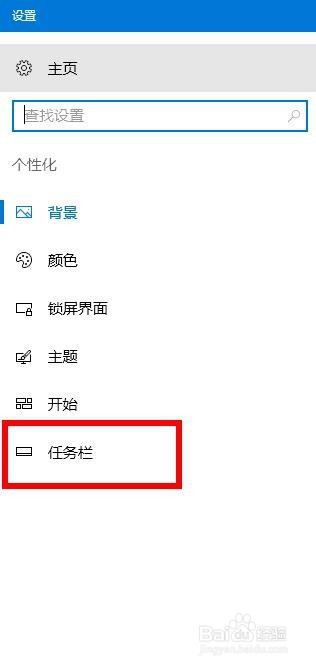
2、在弹出的对话框里面,找到左侧的【任务栏】。

win10任务栏自定义怎样设置?

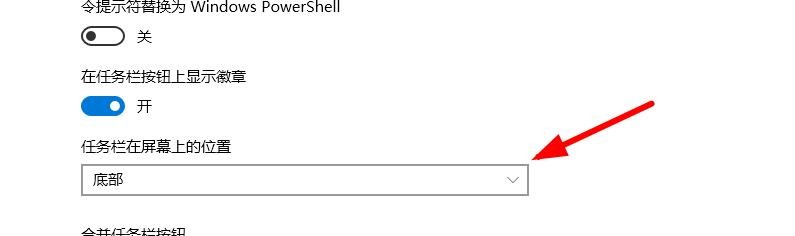
3、点击选择以后,选择右侧的【任务栏位置】。

win10任务栏自定义怎样设置?

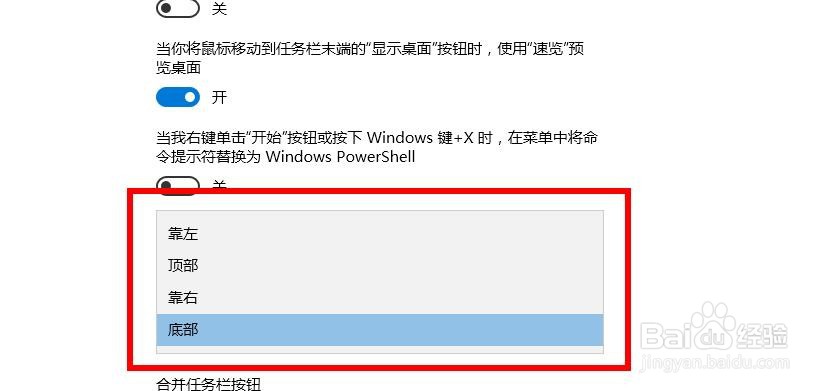
4、接下来选择【任务栏方位】,继续下一步的操作。

win10任务栏自定义怎样设置?

5、再就是点击左侧的【主题】,选择当前系统的主题设置。

win10任务栏自定义怎样设置?

6、还有就是可以点击【开始】菜单,选择【设置】选项。

win10任务栏自定义怎样设置?

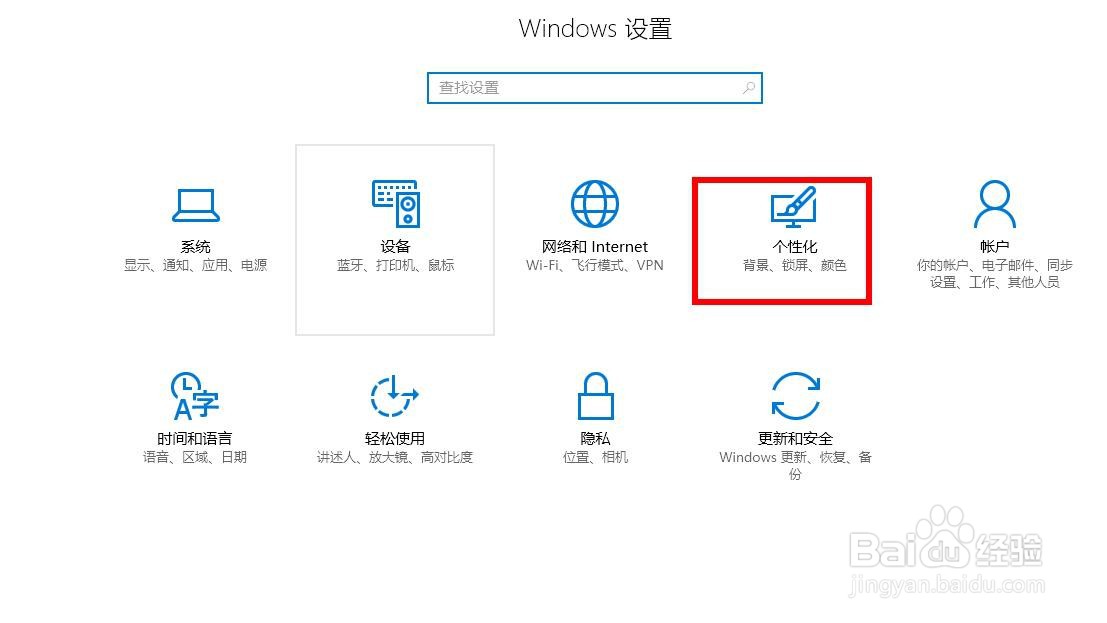
7、在弹出的页面上,选择【个性化】继续设置。

win10任务栏自定义怎样设置?

1、1.打开【电脑桌面】,右键选择【个性化】选项。

2.在弹出的对话框里面,找到左侧的【任务栏】。

3.点击选择以后,选择右侧的【任务栏位置】。

4.接下来选择【任务栏方位】,继续下一步的操作。

5.再就是点击左侧的【主题】,选择当前系统的主题设置。

6.还有就是可以点击【开始】菜单,选择【设置】选项。

7.在弹出的页面上,选择【个性化】继续设置。

  • win10如何在桌面左侧显示电脑任务栏
  • 如何建立一个拥有管理员权限的用户账户
  • office2016激活工具如何使用?
  • tmp文件怎么删除
  • 如何制作课件、工作汇报总结ppt
  • 热门搜索
    重庆旅游攻略三日游 捷克旅游 冰雪旅游 旅游感想 俄罗斯旅游景点 四姑娘山旅游攻略 永州旅游 观光旅游 河北旅游景点排行 宁夏旅游地图